2026.01.12 ネットワーク設定
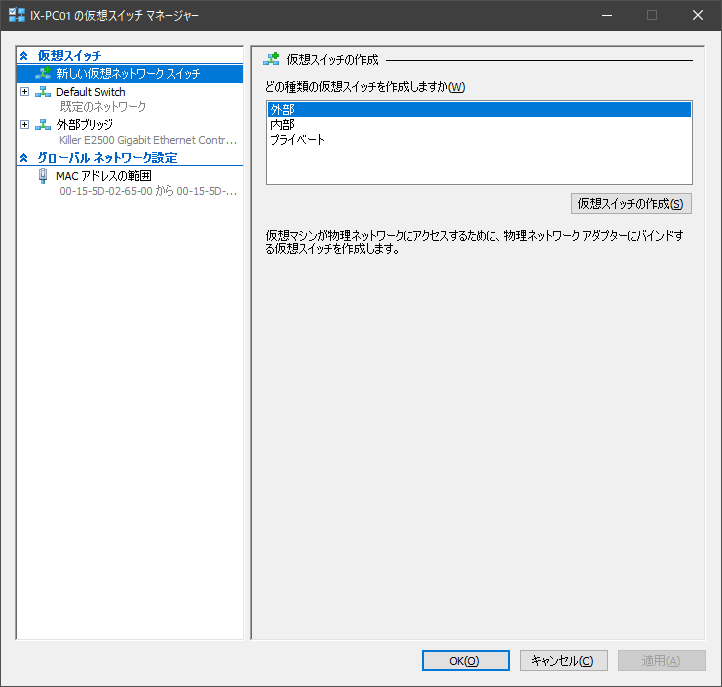
Hyper-V で仮想マシンを運用するには、Hyper-V 上に外部ネットワークとして、仮想スイッチを作成する必要がある。仮想スイッチという名前よりも仮想 NIC といったほうが分かりやすいのかもしれない。
設定が完了すると、サーバーには、物理 NIC と仮想 NIC の 2 つの IP アドレスが存在してしまう。通常サーバーに固定 IP アドレスを割り当てるのは、物理 NIC のほうであるが、Hyper-V を設定すると、仮想 NIC には、DHCP でアドレスが割り当てれてしまう。
結果、DNS サーバーの運用が難しく期待通りの運用ができない。
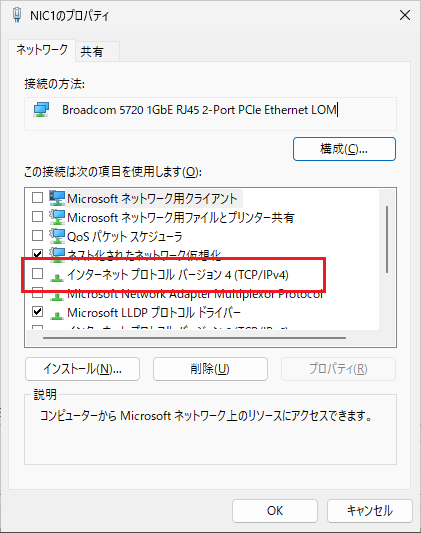
そこで、物理 NIC の TCP/IPv4 を止めてしまうのがよい。その状態でも物理 NIC としては、動作していて、仮想 NIC は物理 NIC を通して通信ができる。そして、仮想 NIC に固定 IP を割り当てて、サーバー自体は常に仮想 NIC を使う。これがベストだと思う。
物理 NIC の TCP/IPv4 を止めてしまってよいのかは、非常に不安だったが、これが正解のようだ。
2026.01.11 Hyper-V TPM
仮想マシンを作成して起動すると、This signed image's hash is not allowd (DB) と表示された。
Windows 11 や最近の Linux でも、TPM を有効にしておく必要がある。
仮想マシンの設定を開き、セキュリティのトラステッド プラットフォーム モジュールを有効にするにチェックを入れる。
2026.01.09 Hyper-V 仮想マシンの TeamVIewer ID
エクスポートされた仮想マシンを、別のサーバーにインポートした際には、TeamViewer ID が変更になる。NIC が変更されたことが原因だと思われる。
2026.01.08 「指定されたファイルの仮想ディスクサポートプロバイダーが見つかりませんでした」
このエラーは、エクスポートされる前の仮想マシンで、ISO ファイルをマウントしていたことが原因である。
エクスポート前に、設定の DVD ドライブの設定箇所で、iso ファイルの指定を解除しておけばよい。
2026.01.07 仮想マシンのインポート
エクスポートした仮想マシンをインポートする際、3 つの選択肢がある。
仮想マシンをインプレースで登録する (既存の一意な ID を使用する)
同一サーバー内で、エクスポート、仮想マシンの削除、再インポートするときに選択する。
仮想マシンを復元する (既存の一意な ID を使用する)
同一サーバー内で、エクスポート、仮想マシンの削除、再インポートする際、エクスポート前とは異なるフォルダにインポートする際に選択する。
または
エクスポートした仮想マシンを別のマシンにインポートする際に選択する。
仮想マシンをコピーする (新しい一意な ID を使用する)
エクスポートした仮想マシンを、同一サーバーでコピーする際に選択する。
2022.06.24 ネットワーク
Hyper-V のゲストをインターネット接続するためには、Hyper-V マネージャでの仮想スイッチマネージャーで、ゲスト用の NIC を作成する。
- スイッチの種類は:外部ネットワーク(使用し物理的な NIC を選択)
Hyper-V 用 NICは、次のような挙動の特徴が見受けられる。
- DHCP から自動的に IP アドレスが割り当てられる。固定 IP に変更しても、なぜか正常に動作しない。
- この NIC の設定を変更すると、一時的にサーバー全体のネットワーク通信が遮断される。
- ゲスト OS からサーバーのホスト名に ping を実行すると、この NIC の IP アドレスが返される。
- ゲスト OS からサーバーの IP アドレスに ping を実行しても、到達できない。
2022.04.27 チェックポイントを戻す
Hyper-V でチェックポイント作成し、いろいろな作業を行った後、作業前の状態に戻すときには注意が必要です。
以下は、★1 がクリーンな状態です。★2 は作業環境です。一通り作業を行い、クリーンな状態に戻す場合には操作順序があります。
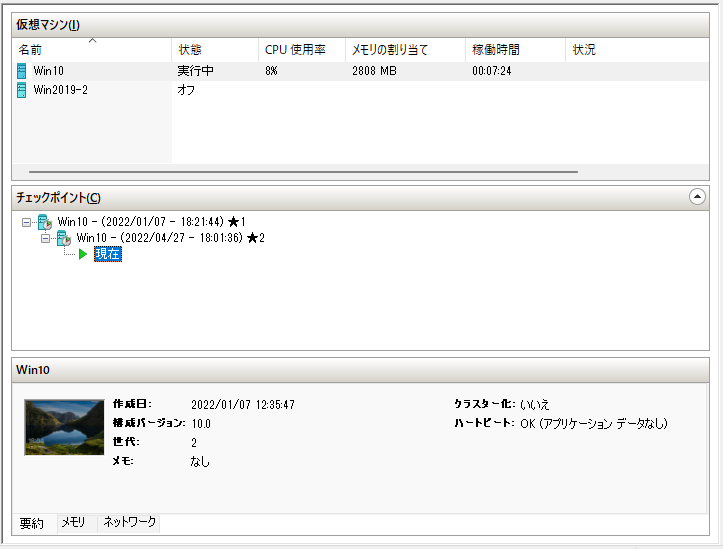
★2 の作業環境を破棄して、★1 のクリーンな環境に戻す方法
- ★1 を右クリックして適用する。
- 現在の状態が ★1 に移ったことを確認して、★2 を削除する。
注意
先に ★2 を削除すると、現在のチェックポイントが ★1 に移動するので、クリーンな状態に戻ったかと考えてしまうのですが、実は ★2 で作業した環境が ★1 に適用され、クリーン状態が消えてしまいます。
※状態を戻したいチェックポイントを先に適用することが重要です。
ファイルの保存先
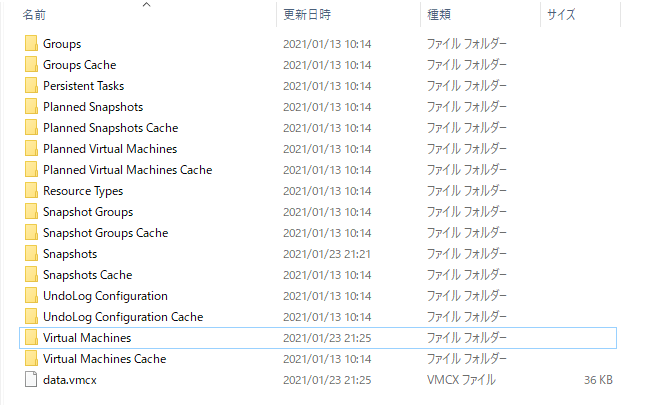
Hyper-V で特に仮想マシンの場所を指定しない場合は、以下の場所にファイルがが作成されます。複数の仮想マシンのファイルが混在するようなので、作成時に作成者が場所を指定したほうが良いですす。特に仮想環境は専用のディスクに振り分けたほうがパフォーマンスが良いです。
C:\ProgramData\Microsoft\Windows\Hyper-V\Virtual Machines
Hyper-V 外部ネットワークの追加
Hyper-V で単にゲストを作成すると、既定のネットワーク (Default Switch) しかなく、ホストと同じ IP アドレス体系を割り振ることができません。
このような場合は、新しい仮想ネットワークスイッチを外部種類で作成するとうまくいきます。